
抠出来的图有白边怎么去除
将图片中的人物抠出来之后,有白边怎样去除?下面将这个视频分享给大家,以下是具体操作步骤 。
首先按住图层建立一个选区,点击选择找到修改,修改两个像素 。
其次修改两个像素,再利用快捷键反向 。
最后直接把它删除掉就好了 。
ps抠图怎么把人物扣下来打开PS软件按AIt+ctrl+shift+O导入图片,按ctrl+j复制一层 。用快速选择工具把图片中的人或者物选住,点编辑、拷贝 。按ctrl+n新建一层或者再导入一张图片,点编辑、粘贴,按ctrl+T自由变换工具把图片调整大小,按回车键确定,把抠多余的地方包括边缘,用橡皮擦工具擦掉就可以了,按ctrl+shift+S保存图片,保存为jpg格式,确定,最优、确定就可以了!
抠图有白边如何处理在使用ps抠图时,我们常常会发现抠图后在人物上会出现白边,下面我们就来看看是如何去除白边的吧 。
01
使用ps打开图片之后,在工具箱内找到魔术棒工具,如图所示:
02
选择魔术棒工具点击背景,得到背景的选区,然后按下Ctrl+shift+I键的到人物的选区,如图所示:
03
得到人物的选区之后我们在选择菜单里找到修改选项,如图所示:
04
点击修改选项在其子级菜单哪里找到收缩选项,如图所示:
05
点击收缩选项在弹出的对话框内设置收缩值如图所示:
06
设置好之后按下Ctrl+J键,然后将原图片隐藏起来,可以看到现在的图片就没有白边了,如图所示:
用美图秀秀抠图出现的白边怎么去掉呢抠图完成后,在添加背景图片界面设置前景羽化即可,步骤如下:
所需材料:美图秀秀 。
一、打开美图秀秀软件,然后把需要抠图的图片拖入 。
【ps抠图怎么把人物扣下来,抠出来的图有白边怎么去除】二、打开图片后,点击上方工具栏内的“抠图”工具 。
三、进入抠图界面后,点击左上角的“自动抠图” 。
四、在所需抠图位置画线,出现蚂蚁线选区后,点击“完成抠图” 。
五、接着在这个界面的时候,调整前景的“边缘羽化”并添加“阴影 ” 。
六、最终效果如下图,经过上述设置后,边缘处的杂色就可以去除掉了 。
ps如何去除抠图后留下的白边?抠图”是图像处理中最常做的操作之一,将图像中需要的主题部分从画面中精确地提取出来,称为抠图,抠图是后续图像处理的重要基础 。
用photoshopcc2014抠图并去除抠图留下的白边方法是:
1、打开ps软件,打开一张图片,复制图层,关闭背景图层前面的小眼睛;
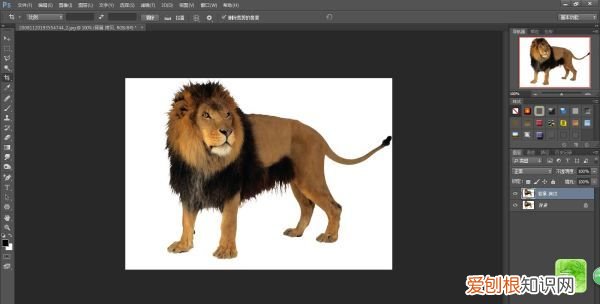
文章插图
2、用“魔术橡皮擦工具”点击白色背景,清除背景,图片中的主题狮子被抠出;
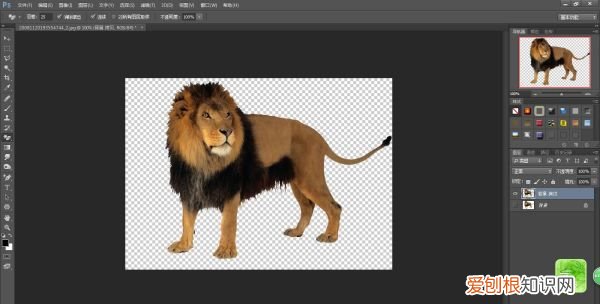
文章插图
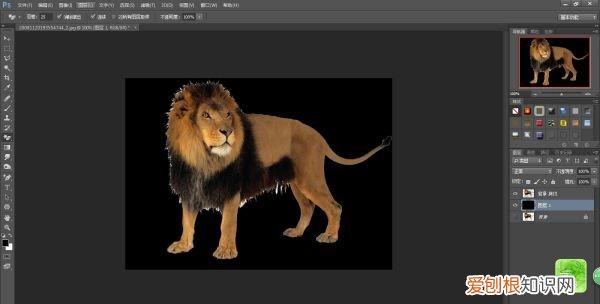
文章插图
4、打开“图层--修边",点击“移除白色杂边”;
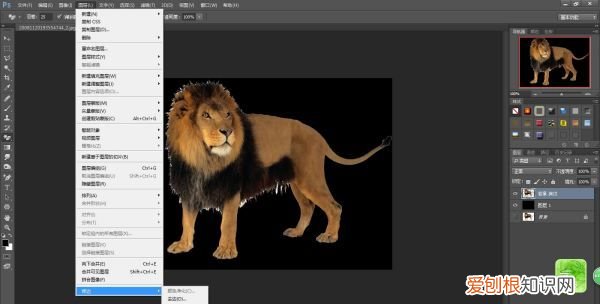
文章插图
5、也可以根据白边大小情况,打开“图层--修边--去边”,设置'去边"大小(设置为1像素),确定;
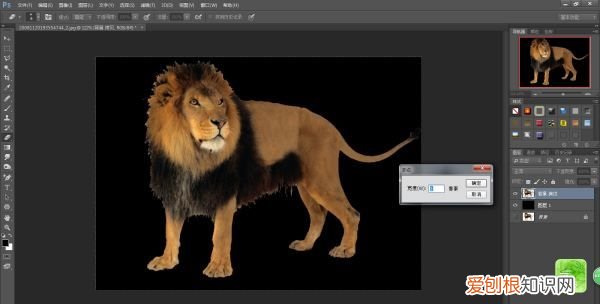
文章插图
6、关闭“图层1”前面的小眼睛,“文件--存储为”png格式图片,去除抠图留下的白边完成 。
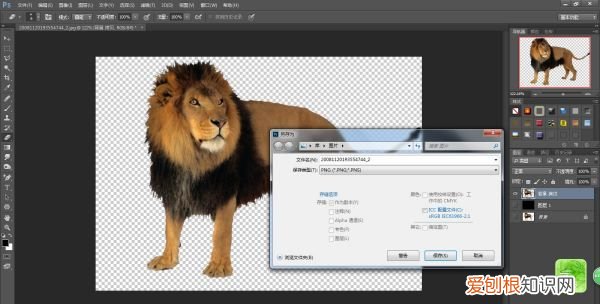
文章插图
以上就是关于ps抠图怎么把人物扣下来,抠出来的图有白边怎么去除的全部内容,以及抠出来的图有白边怎么去除的相关内容,希望能够帮到您 。
推荐阅读


- 手机如何连接蓝牙耳机,蓝牙耳机连接手机怎么连
- word可以咋修改页码,如何更改word页码数字
- 怎样把抖音的链接复制到微信里面
- 微博换头像怎样换,新浪微博怎么改头像名字
- 汽车 拖把使用方法,汽车拖把 第一次用什么时候放油好
- word不显示回车符如何操作
- 脚注上面的横线该怎样才可以加
- 苹果手机看照片大小怎样看,iphone怎么看相册照片的大小
- excel ctrl+e无法智能填充怎么办 excel隐藏错误提示