
Word文档应该怎样手写签名
本文章演示机型:联想小新Air14,适用系统:Windows10,软件版本:Word 2020;
在一张白纸上写下签名用手机拍下并保存至电脑,接着单击鼠标右键【新建】,在弹出的窗口选择【DOC 文档】,双击进入该文档,点击菜单栏中的【插入】选项卡,单击子菜单栏中的【图片】功能项;
在弹出的窗口中找到保存的手写签名照片,选中右下方的【打开】按钮,照片出现之后,点击【图片工具】下方的【文字环绕】,在下拉窗口中选中【浮于文字上方】,接着根据需要点击方框调节签名大小,最后单击左上角的【保存】,即可完成word手写签名;
本文章就到这里,感谢阅读 。
如何将自己的手写签名弄上word中间在word中实现手写签名的方法如下:
方法一:
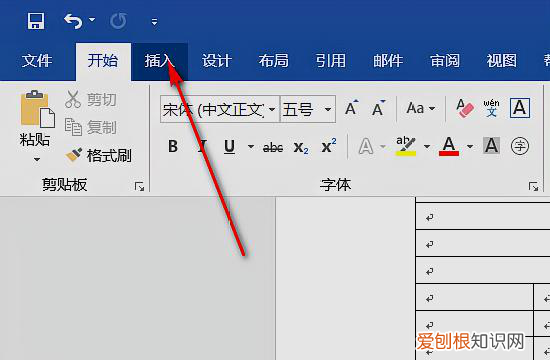
1、如图所示,打开电脑上的word文档,点击插入按钮 。
文章插图
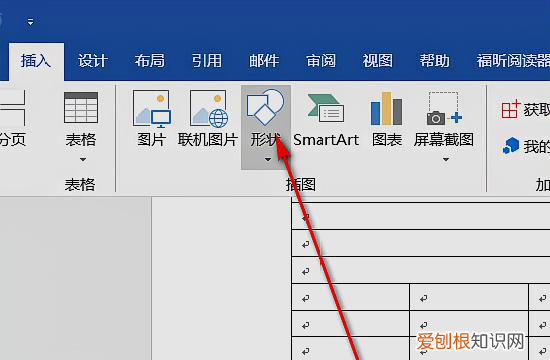
2、如图点击上方的形状按钮 。
文章插图
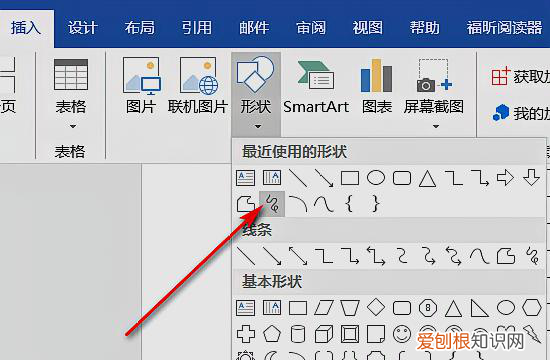
3、点击任意曲线 。
文章插图
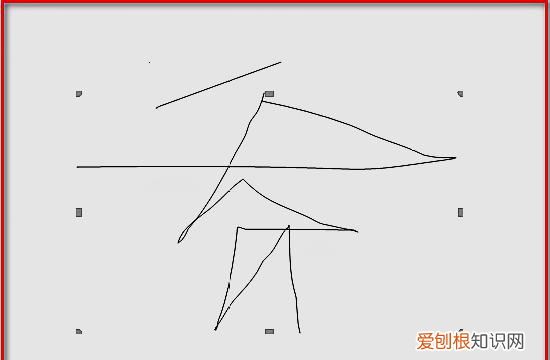
4、然后就可在word上使用鼠标拖拽的方法手写签名 。
文章插图
方法二:把签名以"插入图片”方式嵌入word文档中 。
1、 在白纸上签下自己的名字;
2、对上述签名拍照或扫描成数码图片;
3、 用PS等图片专用软件将签名图片处理成无背景色的JPG格式图片 。如果拍照、扫描质量很高,也可略过本环节;
4、在word文档的适当位置插入签名图片,设置其格式,再用word自带图片调整功能,调节背景、对比度和亮度,至满意即可 。
如何在Word文档加入链接1、在白纸上签名,然后扫描或拍照片,成为图片,用截屏软件,如:“WPS文字”或浏览器提供的截屏插件,选择合适的尺寸 。
2、word文档里插入该图片 。如果背景的颜色不一样,先点击图片,在跳出来的工具栏上,连续点击“增加对比度”,就可以使其一致了。
MicrosoftOfficeWord是微软公司的一个文字处理器应用程序 。
【Word文档应该怎样手写签名】它最初是由RichardBrodie为了运行DOS的IBM计算机而在1983年编写的 。随后的版本可运行于AppleMacintosh(1984年)、SCOUNIX和MicrosoftWindows(1989年),并成为了MicrosoftOffice的一部分 。
Word给用户提供了用于创建专业而优雅的文档工具,帮助用户节省时间,并得到优雅美观的结果 。
一直以来,MicrosoftOfficeWord 都是最流行的文字处理程序 。
作为Office套件的核心程序,Word提供了许多易于使用的文档创建工具,同时也提供了丰富的功能集供创建复杂的文档使用 。哪怕只使用Word应用一点文本格式化操作或图片处理,也可以使简单的文档变得比只使用纯文本更具吸引力 。
MicrosoftWord在当前使用中是占有巨大优势的文字处理器,这使得Word专用的档案格式Word文件(.doc)成为事实上最通用的标准 。Word文件格式的详细资料并不对外公开 。
Word文件格式不只一种,因为随Word软件本身的更新,文件格式也会或多或少的改版,新版的格式不一定能被旧版的程序读取(大致上是因为旧版并未内建支援新版格式的能力) 。微软已经详细公布Word97的DOC格式,但是较新的版本资料仍未公开,只有公司内部、政府与研究机构能够获知 。业界传闻说某些Word文件格式的特性甚至连微软自己都不清楚 。
其他与Word竞争的办公室作业软件,都必须支援事实上最通用的Word专用的档案格式 。因为Word文件格式的详细资料并不对外公开,通常这种兼容性是藉由逆向工程来达成 。
推荐阅读


- 手机58要怎样才能删除发布,58同城怎么删除发布的信息手机版
- 微信表情要怎样才能导入QQ,微信动态表情怎么发送到QQ上
- 玩吧怎么才能关注房间,会玩怎么追踪好友房间
- 我想删除微信朋友圈,微信怎么样才能发小信号
- 电脑怎么打顿号,电脑上顿号应该怎样输入
- 随身办公更方便wps工作无缝切换
- 王者亲密关系怎么隐藏,王者荣耀应该怎样才能隐藏亲密关系
- 微信小信号怎样才可以发,微信发来一个小信号怎么弄红米手机
- ppt幻灯片应该怎样才能全屏显示