
要怎样才能深度清理电脑内存
本文章演示机型:联想小新air14(2021酷睿版),适用系统:Windows10;
鼠标双击电脑桌面的【此电脑】,在【设备和驱动器】下方,鼠标右键单击【磁盘C】,在弹出的对话框中选择【属性】选项卡,接着点击【磁盘清理】按钮,等待加载完成,进入弹出的磁盘C清理界面;
在【要删除的文件】下方,可以根据个人需要进行文件选择,然后点击右下方的【确定】按钮,在弹出的对话框中选中【删除文件】选项卡,这样就可以深度清理电脑内存了;
本期文章就到这里,感谢阅读 。
怎样深度清理电脑垃圾本视频演示机型:联想小新air14(2021酷睿版),适用系统:Windows10;
鼠标双击电脑桌面的【此电脑】,在【设备和驱动器】下方,鼠标右键单击【磁盘C】,在弹出的对话框中选择【属性】选项卡,接着点击【磁盘清理】按钮,等待加载完成,进入弹出的磁盘C清理界面;
在【要删除的文件】下方,可以根据个人需要进行文件选择,然后点击右下方的【确定】按钮,在弹出的对话框中选中【删除文件】选项卡,这样就可以深度清理电脑内存了;
本期视频就到这里,感谢观看 。
怎样清除电脑内存第一,对系统盘进行清理
1、使用账号和密码登录电脑,打开电脑并找到计算机快捷方式
2、双击计算机快捷方式,打开磁盘界面,查看C盘(系统盘)
3、在系统盘鼠标右键,选择属性,打开属性窗口,可以查看到使用空间和可用空间
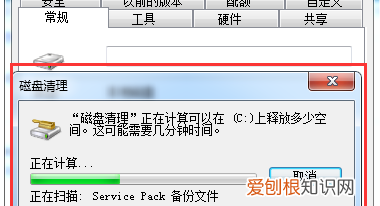
4、点击容量右侧的【磁盘清理】按钮,进入到查找垃圾文件和日志文件
5、查找到可以删除的文件,然后点击确定进行删除,清理C盘
文章插图
第二,借助第三方工具清理
1、点击电脑左下角的开始,找到并打开电脑管家,对所有盘进行扫描
【怎样深度清理电脑垃圾,要怎样才能深度清理电脑内存】2、全盘扫描完毕后,可以看到第一项就是存在电脑的垃圾,然后点击一键修复
3、再使用电脑管家下方的【垃圾清理】,进行深度扫描电脑垃圾
4、扫描完毕后,根据文件是否可以删除进行清理,对系统盘进行瘦身
硬盘内存清理方法电脑中的软件越来越多,开启的任务也变得越来越多,很多进程都在后台无情的消耗着电脑的内存,当电脑内存被使用的过多直至达到最大内存容量时,您的电脑便会出现卡顿、 死机 等现象,让人焦急难耐 。那么物理内存怎么清理呢?我为大家分享了物理内存清理的解决 方法,下面大家跟着我一起来了解一下吧 。
物理内存清理方法
第一招:关闭多余程序 如果同时打开的文档过多或者运行的程序过多,就没有足够的内存运行其他程序 。这时,对于多文档界面程序,如Word、 Excel 等,请关闭当前文档外的所有文档,并退出当前未使用的程序,或许你就能够继续执行因“内存不足”而被中断的任务 。
第二招:清除剪贴板中的内容 1.清除系统剪贴板中的内容(存储Windows复制或剪贴内容的剪贴板) 点击“开始→程序→附件→系统工具→剪贴板查看程序”,在“编辑”菜单上,单击“删除”命令,系统弹出“清除剪贴板”对话框,单击“是”按钮 。2.清除多重剪贴板中的内容(Office程序提供的剪贴板) 在“Office剪贴板”任务窗格(OfficeXP)或工具栏(Office2000)上,单击“全部清空”或“清空‘剪贴板’” 。当清空“Office剪贴板”时,系统剪贴板也将同时被清空 。
第三招:合理设置虚拟内存 如果没有设置Windows虚拟内存,那么很容易收到“内存不足”的消息 。点击“开始→设置→控制面板”,双击“系统” 。在“系统属性”对话框中,单击“性能”选项卡,然后单击“虚拟内存”按钮 。选中“让Windows管理虚拟内存设置-(推荐)”选项,将计算机中可作为虚拟内存使用的硬盘空间量设置为默认值 。
推荐阅读


- 怎么登录123603买票,铁路2306中怎么买票
- 知乎要怎么删除回答,知乎已经回答的问题怎么删除掉
- 优酷怎么切换账号登录,手机版优酷怎样切换账号
- 怎么才能用美图秀秀抠图,手机美图秀秀怎么抠图保存到相册
- 怎么调整照片格式大小,一寸照片怎么修改大小kb
- 苹果手机怎么开热点,苹果手机的热点怎么开
- cad怎么连续标注尺寸,怎么在cad里面连续标注
- excel怎么样才能复制表格保持原有样式
- word怎么调横竖版一页,word怎么把页面竖着排版