
微博咋样换头像
本文章演示机型:iPhone 12,适用系统:iOS 14.6,软件版本:微博 11.6.1;
打开【微博】,点击右下角的【我】,选中头像部分,进入个人微博主页界面之后,再次轻点头像部分,进入挂件商城,点击头像,在弹出的对话框中选择【更换头像】选项卡,接着进入照片库选中要更换的头像;
选择完毕之后,可进行头像大小位置的调节,调节完毕轻点右下角的【确定】按钮,进入头像编辑,编辑完毕之后选择右上方的【下一步】,即可更换微博头像;
本文章就到这里,感谢阅读 。
微博怎么更换头像和昵称?本视频演示机型:iPhone12,适用系统:iOS14.6,软件版本:微博11.6.1;
打开【微博】,点击右下角的【我】,选中头像部分,进入个人微博主页界面之后,再次轻点头像部分,进入挂件商城,点击头像,在弹出的对话框中选择【更换头像】选项卡,接着进入照片库选中要更换的头像;
选择完毕之后,可进行头像大小位置的调节,调节完毕轻点右下角的【确定】按钮,进入头像编辑,编辑完毕之后选择右上方的【下一步】,即可更换微博头像;
本视频就到这里,感谢观看 。
在微博怎么更换头像微博换头像的方法很简单,只要点开头像更换就可以了 。今天就讲解一下微博设置头像的简单方法,希望能够帮助到大家呢 。
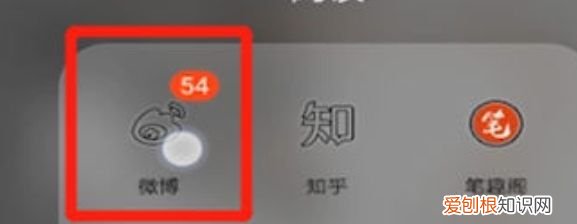
1.首先大家打开新浪微博app,进入主页 。
文章插图
2.然后,在“我”的页面点开头像进入 。

文章插图
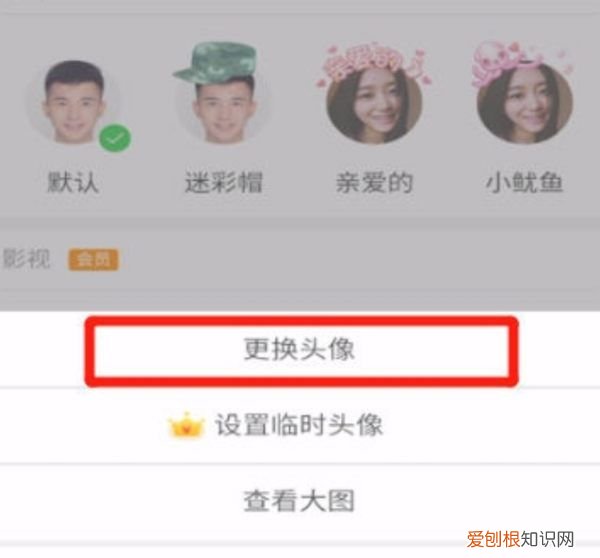
3.点击“更换头像”,再选择自己喜欢的头像即可更换了 。
文章插图
怎么改微博头像和昵称1、在微博App“我”页面中点击“账号”,“头像” 。
2、点击“头像”,“更换头像”,在“相册”中选择“头像图片”后点击“确定” 。
3、设置头像贴图,点击“下一步”,即可成功更换微博头像 。
微博是指一种基于用户关系信息分享,传播以及获取的通过关注机制分享简短实时信息的广播式的社交媒体,网络平台,允许用户通过Web,Wap,Mail,App,IM,SMS以及用户可以通过PC,手机等多种移动终端接入,以文字,图片,视频等多媒体形式,实现信息的即时分享,传播互动 。
微博怎么换头像和名字大家在使用微博的时候,可能都想要一个自己心仪的头像,不过可能会有一些新用户苦于不知道如何设置 。下面我就告诉大家如何设置步骤如下:
1、首先我们打开微博APP,然后点击右下角的【我】,再点击上方的头像 。

文章插图
2、跳转下一界面,点击一下头像 。

文章插图
3、在这里我们继续再点击一下头像 。

文章插图
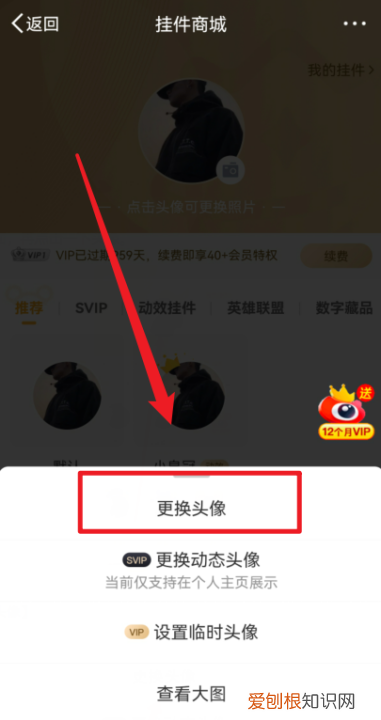
4、然后点击【更换头像】
文章插图
5、选择一张图片作为头像 。

文章插图
6、接着点击右下角的【确定】

文章插图
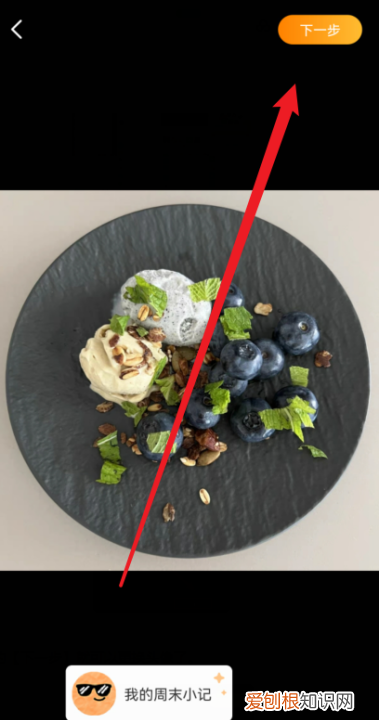
7、最后点击右上角的【下一步】就可以更换头像啦 。
文章插图
推荐阅读


- 如何测量家中各个电器的耗电量 家装最全电器用电功率清单
- 该怎样在Excel中批量多行合并一行
- wps怎么样设置自动保存,WPS可以如何设置自动保存
- 电脑怎么截图全屏,电脑截图全屏如何截
- 电脑乘号咋样打,电脑乘号怎么打
- 在电脑上怎样打出顿号,电脑上顿号咋才可以打出来
- 电子设备可以紫外线消毒吗 家庭防疫消毒慎用紫外线设备
- 白醋的妙用,实在是太厉害了
- 秋季吃鸭7道好吃做法,秋季怎么吃鸭