
怎么用ps将长图剪切成好几张
怎么用ps将长图剪切成好几张?这篇是关于用ps将长图剪切成好几张教程,希望可以帮助到你们 。
打开ps软件 。
将要加工的长图放在桌面 。
把长图拖入软件中 。
点击左侧工具栏中的放大镜工具,鼠标箭头就会变成一个放大镜标志 。
用鼠标在图片上从里向外拖,将图片放大 。
点击左侧工具栏裁剪工具,选择切片工具 。
按ctrl+r,编辑去左侧和上部就会出现标尺 。
接下来就可以用鼠标从上标尺,拖剪切线下来,将图片先标线 。中蓝线所示,想将图片剪切成几张就拖几条 。
标线完成后,点击基于参考线的切片 。
然后就可以保存了,同时按住shift+ctrl+alt+s,在弹框中点击存储,再在弹框中点击保存 。
在桌面就会出现一个文件夹,里面就是剪切好的长图 。
ps怎么将长图剪成几张图片ps将长图剪成几张,方法是:
1、使用裁剪工具,裁剪出第一张并保存 。
2、在历史记录中回头,裁剪第二张并保存 。
3、依次操作其它的图片 。
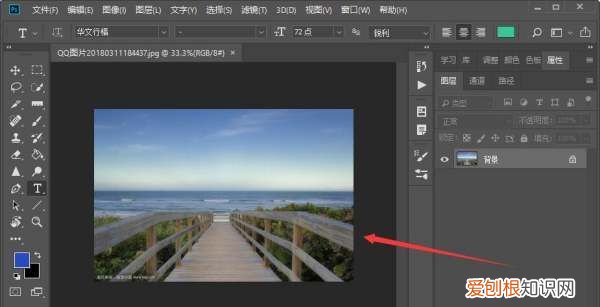
photoshop怎么把一张分成好几张,要一样大小的图片1、首先在电脑是将Photoshop软件打开,接下来就是在PS软件中打开需要分割的图片 。
文章插图
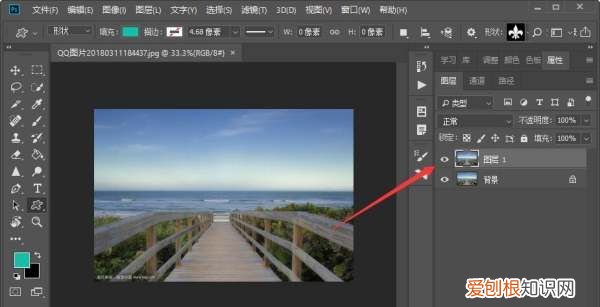
2、接下来按“Ctrl+j”快捷键,把刚刚的图片复制一层 。
文章插图
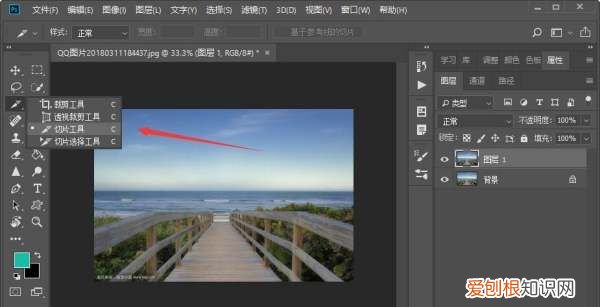
3、然后在左边工具栏中选择箭头所指处的“切片工具” 。
文章插图
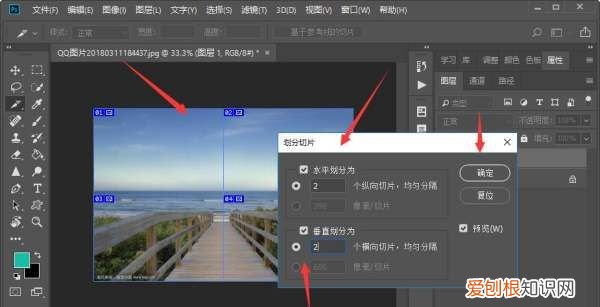
4、然后在图片上点击鼠标右键,在列表中选择“划分切片”,在对话框中选择需要划分的数目,点击“确定”即可 。
文章插图
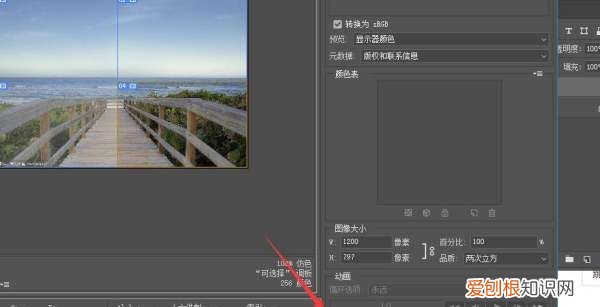
5、接下来在上方工具栏中选择“文件”-“导出”-“存储为web所用格式”,然后选择红色箭头所指处的“存储”即可 。
文章插图
ps长图怎么切割保存jpgps长图切割并保存方法如下:
1、打开ps,导入一张图片 。
2、在左侧工具栏“裁剪工具”上面点击鼠标右键,打开选择项,选择“切片工具” 。
3、在画布上面按住鼠标左键,拖动鼠标,切成自己需要的大小 。
4、点击顶部菜单栏的“文件”选项,找到下拉菜单中的“存储为Web所用格式” 。
5、在打开的存储为Web所用格式面板中,点击右下角的“存储” 。
6、选择存储到桌面,点击保存 。
【ps怎么将长图剪成几张图片,怎么用ps将长图剪切成好几张】7、我们回到电脑桌面上,有个images文件夹,点开文件夹里面就是我们切好的图片 。
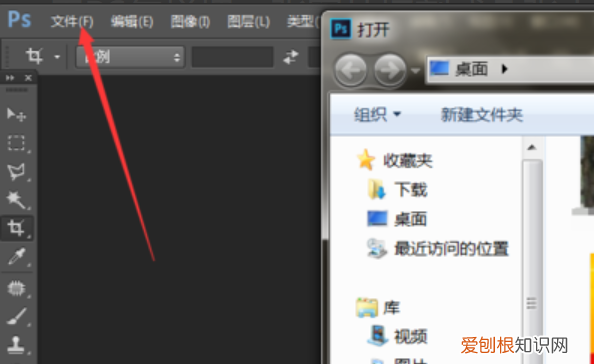
怎么用PS把一整幅图切成相同大小的几幅图1、打开PS,点击左上角的“文件”,在文件中,点击“打开”,先把图片保存在电脑上,然后找到图片,点击打开 。
文章插图
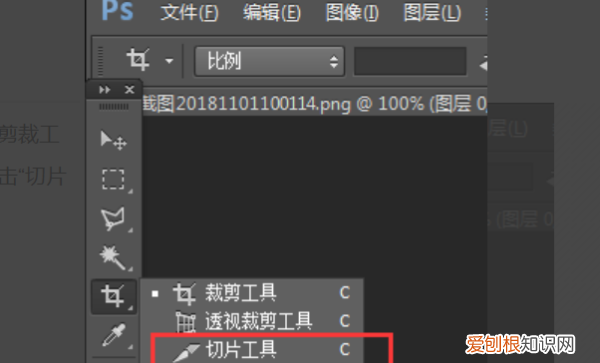
2、打开图片后,右击左侧工具栏中的“剪裁工具”,然后在弹出来的小窗口中,点击“切片工具” 。
文章插图
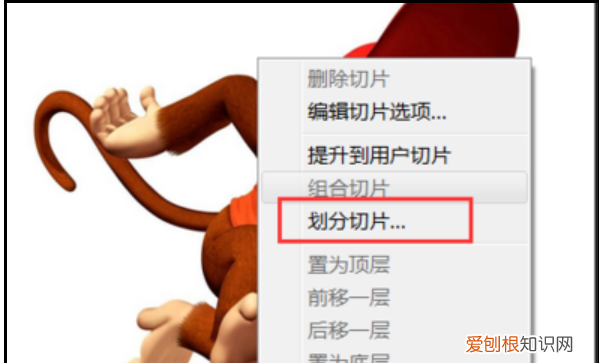
3、然后把鼠标停留在图片上,右击鼠标,在弹出框的工具窗口点击“划分切片” 。
文章插图
4、在划分切好设置中,勾选“水平划分”和“垂直划分”,然后输入要划分的数量,把“预览”勾选上,这样就可以查看左侧图片已经被等分量地划分了 。确认没问题后,点击“确认” 。
推荐阅读


- 怎么看手机系统版本,要怎么查看手机的系统
- 什么叫单体建筑面积,建筑单体名称是什么意思
- 浩言这个名字的寓意
- 历史上德才兼备的人物事迹岳飞
- 屏蔽电脑广告弹窗的软件,火绒如何拦截电脑弹窗广告
- 西米奶茶的做法,红糖西米奶茶的做法视频
- 生石灰能杀死青苔,虾塘为什么会长青苔
- a3如何缩印到a4一张纸,word文件a3怎么缩小打印a4
- 什么是原子,原子核外电子排布规律是什么?