
PS需要怎么样才能换脸
本文章演示机型:戴尔-成就5890,适用系统:windows10家庭版,软件版本:Photoshop 2021;
在PS软件中打开两张人像的素材图片,将其中一张图片人脸放大,然后选择工具栏中的【套索工具】,将模特的人脸部位选择出来,选择的部分可以比脸部稍大一些,以方便后续的操作,然后Ctrl+J复制选中的脸部,使用移动工具将复制出来的脸部拖到另一张图片中,降低填充便于观察;
Ctrl+T进入自由变换,单击鼠标右键,选择下方的【水平翻转】,在自由变换界面,继续调整图层的大小 、角度,都调整好了以后,将填充修改到100%,然后点击下方的【添加矢量蒙版】按钮,给图层创建蒙版,选择画笔工具,设置PS的前景色为黑色,背景色为白色,右击将画笔工具的硬度设为0,然后仔细涂抹蒙版边缘,使图层与下方素材完全融合即可;
本期文章就到这里,感谢阅读 。
如何用ps换脸具体操作将两张图片在ps中打开,复制男生脸部,调整大小覆盖女生脸部,扣除女生脸部,混合男生脸部图层与女生图层即可 。具体步奏如下:
1、将这两张照片在PS同一窗口打开,美女在下面,并美女复制一层(Ctrl+J复制) 。
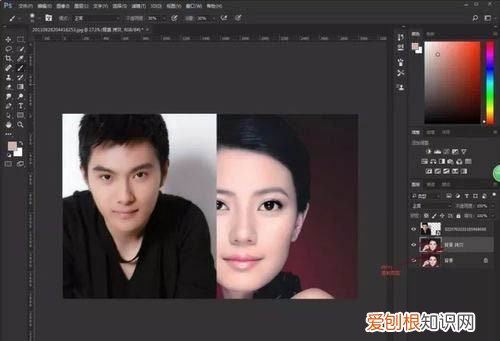
文章插图
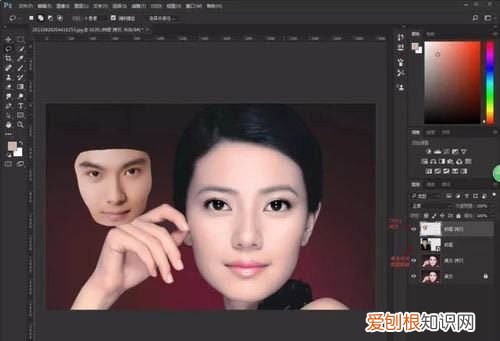
2、用套索工具选出帅哥面部,Ctrl+J复制出来并关闭帅哥图层 。
文章插图
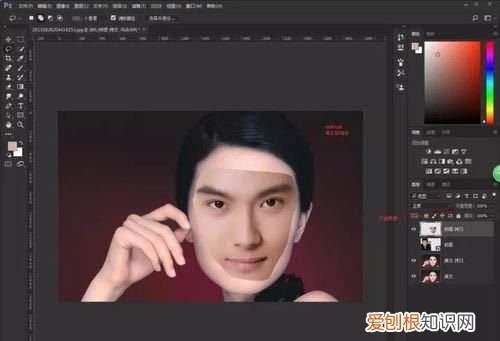
3、将帅哥面部图层不透明度降低至70%左右,按Ctrl+T自由变换,然后按shift+Alt键鼠标拖拽等比例缩放,调整帅哥五官与美女五官重叠,然后不透明度恢复100%(按Ctrl,单击框脚可以自由调整) 。
文章插图
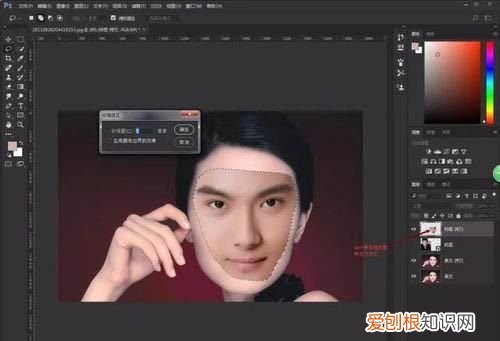
4、回到图层面板选择帅哥拷贝图层按ctrl并单击帅哥缩览图转化为选区,单击窗口菜单选择—修改-收缩,收缩5-10个像素 。
文章插图
5、单击美女拷贝图层,按delete键删除美女面部,按ctrl+D取消选区 。
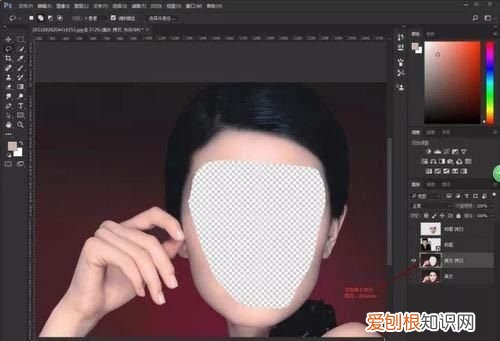
文章插图
6、按Ctrl并单击美女拷贝图层和帅哥拷贝图层(两个图层同时选中) 。
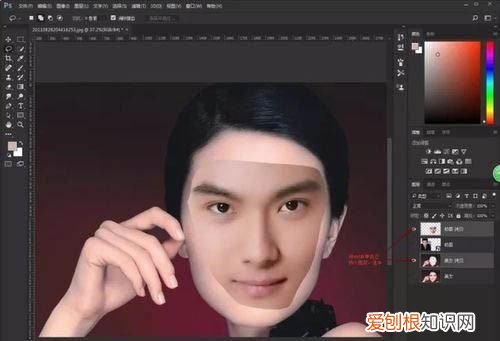
文章插图
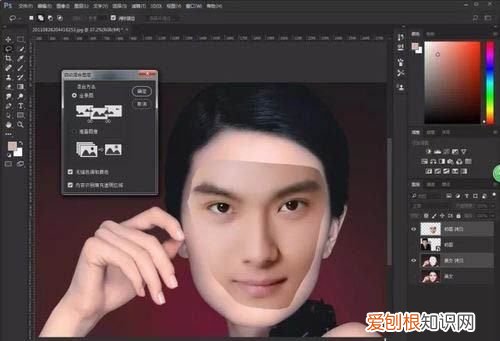
文章插图
8、最终效果 。
注意事项:
1、抠图时需要羽化像素这样抠出来的图层边缘才会柔和,能够更好地与其他图层融合 。
2、换脸后,可以适当的调整光影,是图片看起来更加自然 。
ps怎么样抠图本视频演示机型:戴尔-成就5890,适用系统:windows10家庭版,软件版本:Photoshop2021;
在PS软件中打开两张人像的素材图片,将其中一张图片人脸放大,然后选择工具栏中的【套索工具】,将模特的人脸部位选择出来,选择的部分可以比脸部稍大一些,以方便后续的操作,然后Ctrl+J复制选中的脸部,使用移动工具将复制出来的脸部拖到另一张图片中,降低填充便于观察;
【PS需要怎么样才能换脸,如何用ps换脸具体操作】Ctrl+T进入自由变换,单击鼠标右键,选择下方的【水平翻转】,在自由变换界面,继续调整图层的大小、角度,都调整好了以后,将填充修改到100%,然后点击下方的【添加矢量蒙版】按钮,给图层创建蒙版,选择画笔工具,设置PS的前景色为黑色,背景色为白色,右击将画笔工具的硬度设为0,然后仔细涂抹蒙版边缘,使图层与下方素材完全融合即可;
推荐阅读


- 数码宝贝新世纪天梯赛在哪
- 嗡嗡嗡什么来了,房间晚上有嗡嗡嗡声音是什么原因
- ai怎么复制图形,ai需要咋的才能复制图层
- 稻妻时尚入门有成就吗
- ps怎么让腿变得修长,photoshop怎么把图片拉长
- pc胶水有毒,pvc胶水有毒吗
- ps滚轮缩放怎么设置快捷键,PS滚轮缩放需要咋的才能设置
- 禾禾小名的寓意,禾字取名的寓意
- oppoa72是天玑720建议买吗