
去哪里找word打印的位置
本文章演示机型:iPhon12、联想小新air14,适用系统:iOS14.4、Windows10,软件版本:WPS 13.8.1、Word 2020;
第一种方法,打开【WPS Office】,点击所需的Word文档,进入Word文档之后,选择左下角的【工具】选项卡,选中菜单栏中的【文件】按钮,即可找到Word打印;
第二种方法,打开【Word文档】,点击左上角的【文件】图标,选择【打印】选项卡即可,接着可以在弹出的【打印】界面中,进行【页码范围】【纸张来源】,及【并打和缩放】等设置,最后点击【确定】即可进行Word打印;
本文章就到这里,感谢阅读 。
word文档打印区域在哪里word选择打印区域的方法:
产品名称:华硕笔记本
产品型号:华硕U4700I
系统版本:Windows10
软件版本:MicrosoftOffice2019
1、打开电脑里的Word,打开目标文本 。
2、点击左上角文件选项 。
3、点击左侧打印 。
4、在设置下方即可调整打印区域 。
总结
1、用Word打开目标文本 。
2、点击文件 。
3、点击打印 。
4、在设置下方调整打印区域 。
word文档打印设置在哪里2003选择并双击打开要打印的文档 。

文章插图
请点击输入图片描述
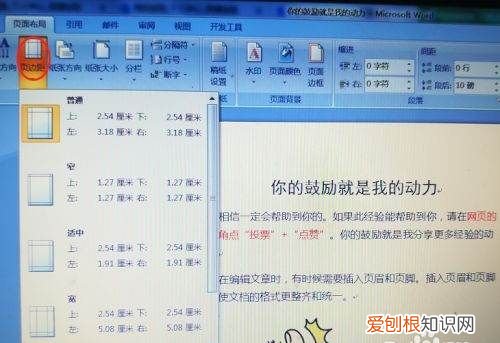
在word工作界面中单击“页面布局”-“页边距”按钮,选择“自定义边距” 。
文章插图
请点击输入图片描述
在“自定义边距”选项卡设置你需要的“页边距”,这里选择默认 。设置“纸张方向”,这里选择默认为纵向 。然后单击“确定” 。
请点击输入图片描述
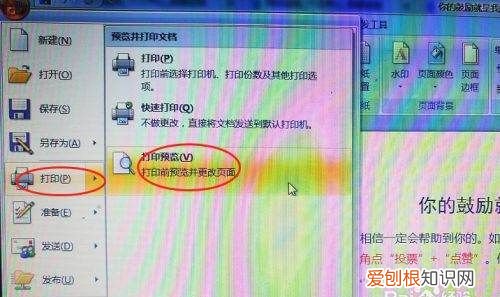
在word工作界面中单击“文件”按钮,在打开的列表中选择“打印”-“打印预览”选项 。
文章插图
请点击输入图片描述
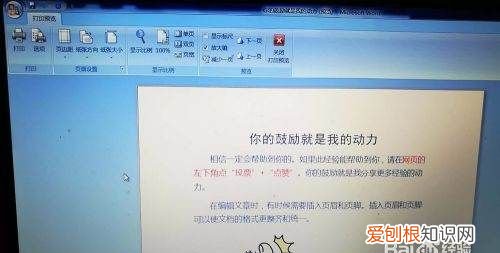
在打印预览任务窗格查看文档的预览效果 。还可以在这里设置页边距、纸张方向、纸张大小(默认为A4)等 。预览完毕单击“关闭打印预览”按钮 。
文章插图
请点击输入图片描述
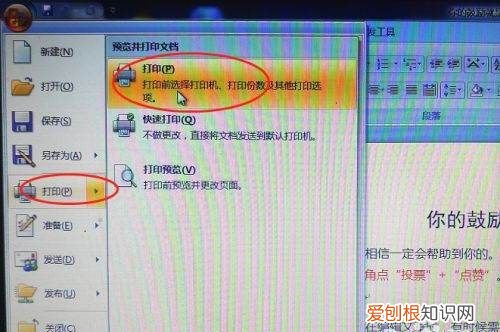
在word工作界面中单击“文件”按钮,在打开的列表中选择“打印”-“打印”选项 。
文章插图
请点击输入图片描述
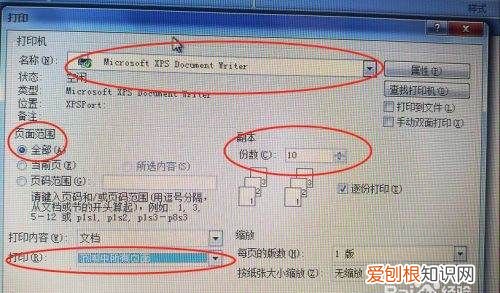
在“打印”任务窗格的打印机“名称”下拉列表中选择进行打印的打印机;设置“打印范围”,这里选择“全部”;设置你要打印的“份数”,这里我要打印10份,所以输入“10”,“打印”选择“范围中所有页面” 。设置完毕,单击“确定”按钮即可对文档进行打印 。
文章插图
请点击输入图片描述
word文档用印位置及验证码在word 2007中打开需要添加水印的文档 。在“页面布局”菜单下选择“水印”,我们可以看到word 2007为我们提供了一些水印 。我们可以直接选择这些现成的水印,当然我们也可以做自己心仪的水印 。
点击“自定义水印”,即弹出如图1的对话框 。我们选择“文字水印”就可以制作出自己想要的水印了 。
在“语言”菜单中选择水印的语言种别,“文字”菜单中选择水印的文字内容,设置好水印文字的字体、字号、颜色、透明度和版式后,确定应用(图2),就可以看到文本后面已经生成了设定的水印字样 。
在图1对话框中选择“图片水印”,然后点击“选择图片”找到事先准备做水印用的图片 。添加后,设置图片的缩放比例、是否冲蚀 。冲蚀的作用是让添加的图片在文字后面降低透明度显示,以免影响文字的显示效果(图3) 。
推荐阅读


- 翻译的由来,英文翻译前面的那些字母是什么意思
- 淘宝添加好友怎样添加,怎么样在淘宝添加好友
- 支付宝如何设置消息声音,支付宝消息声音提醒怎么关闭
- 苹果手机上可以咋导出通讯录,苹果手机怎么导出通讯录联系人
- 抖音封面应该怎么才可以设置,抖音自己创建的话题怎么设置封面
- 手机如何连接蓝牙耳机,蓝牙耳机连接手机怎么连
- ps抠图怎么把人物扣下来,抠出来的图有白边怎么去除
- word可以咋修改页码,如何更改word页码数字
- 怎样把抖音的链接复制到微信里面